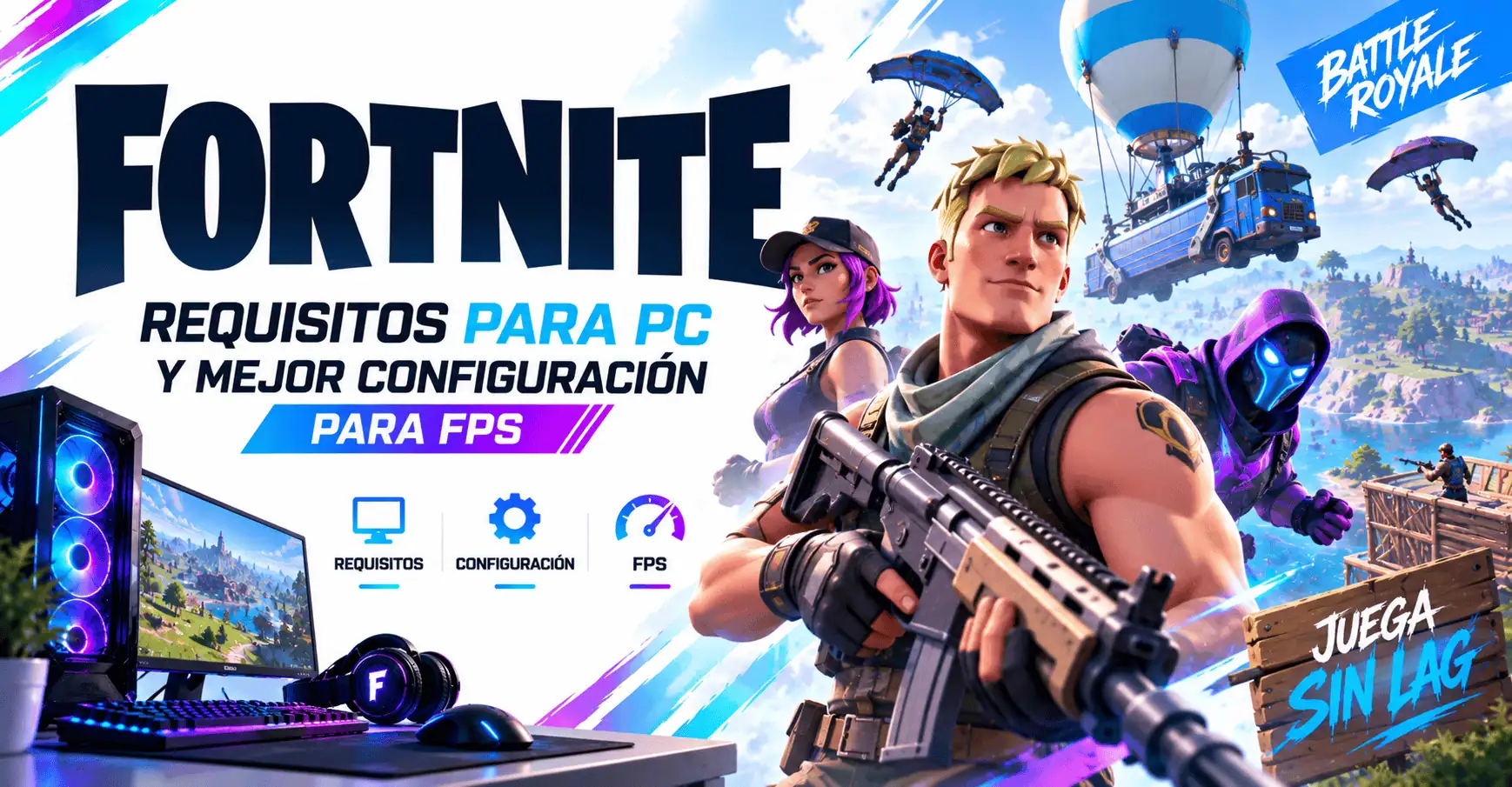
Los requisitos de Fortnite para PC siguen siendo accesibles, pero una experiencia fluida depende del hardware, la resolución y los ajustes gráficos.
Si buscas más FPS en Fortnite, Epic Games recomienda reducir opciones exigentes, usar el modo Rendimiento cuando sea necesario y evitar procesos que consuman recursos en segundo plano.
Una PC gaming para Fortnite puede funcionar bien sin componentes extremos, aunque una GPU dedicada, 16 GB de RAM y un SSD NVMe ofrecen mayor comodidad.
💻 Requisitos mínimos y recomendados de Fortnite
Epic Games establece como mínimo Windows 10 de 64 bits, procesador Intel Core i3-3225 a 3,3 GHz, 8 GB de RAM y gráficos Intel HD 4000 o AMD Radeon Vega 8. Con estas especificaciones el juego puede ejecutarse, pero probablemente necesitarás reducir la calidad visual.
Para la configuración recomendada, Epic señala una NVIDIA GTX 960, AMD R9 280 o una GPU DirectX 11 equivalente, 2 GB de VRAM, Intel Core i5-7300U, AMD Ryzen 3 3300U o similar, 16 GB de RAM y almacenamiento SSD NVMe.
| 🖥️ Componente | Mínimo | Recomendado |
|---|---|---|
| Sistema | Windows 10 64 bits | Windows 10/11 64 bits |
| RAM | 8 GB | 16 GB |
| GPU | Intel HD 4000 / Vega 8 | GTX 960 / R9 280 |
| VRAM | Integrada | 2 GB |
| Almacenamiento | Espacio disponible | SSD NVMe |
🎯 Dato clave: cumplir el mínimo permite jugar, pero no significa mantener FPS altos. Para competir con estabilidad, conviene acercarse o superar las especificaciones recomendadas.
⚡ Qué configuración da más FPS
Fortnite incluye un modo Rendimiento pensado para equipos que necesitan priorizar fluidez sobre calidad gráfica. Epic explica que esta opción reduce la fidelidad visual y puede elevar la cantidad de fotogramas por segundo.
Para activarlo, entra en Ajustes, abre Video, busca Modo de renderización, selecciona Rendimiento, aplica los cambios y reinicia Fortnite. Es una opción útil en equipos modestos o cuando aparecen caídas durante combates.
🔧 Ajustes recomendados para priorizar rendimiento
✅ Usa pantalla completa para reducir distracciones del sistema.
✅ Mantén la resolución nativa si tu GPU puede sostenerla.
✅ Desactiva V-Sync si buscas menor latencia.
✅ Reduce texturas y mallas cuando falten FPS.
✅ Activa el contador de FPS para medir los cambios.
Epic también recomienda una distancia de visión cercana en modo Rendimiento. Los jugadores siguen visibles, mientras algunos elementos del entorno muestran menos detalle.
💡 Consejo rápido: no cambies diez opciones al mismo tiempo. Ajusta una o dos, juega una partida y observa si mejoran la estabilidad.
🎮 Resolución, monitor y límite de fotogramas
La resolución influye directamente en la carga de la tarjeta gráfica. Jugar a 1920 x 1080 suele ofrecer un equilibrio práctico para muchos equipos, mientras resoluciones superiores exigen más potencia.
Un monitor gaming de alta frecuencia muestra más fotogramas, pero no los genera. Para aprovechar 144 Hz, la PC debe producir una tasa cercana y estable.
Fortnite permite modificar el límite de FPS y desactivar V-Sync. Epic ofrece límites configurables de hasta 360 FPS. Aun así, un límite estable acorde con tu equipo puede sentirse mejor que perseguir el máximo.
🚀 Cómo mejorar FPS desde Windows
La configuración del sistema también influye. Epic recomienda asegurarse de que Fortnite utilice la GPU de alto rendimiento cuando el equipo tiene gráficos integrados y dedicados.
También puedes activar el Modo Juego de Windows, usar un plan de energía de alto rendimiento y evitar descargas del sistema mientras juegas.
En una laptop gaming, conecta el cargador cuando corresponda y comprueba que Fortnite esté usando la GPU dedicada. Muchos portátiles reducen automáticamente potencia cuando funcionan solamente con batería.
🔥 Recomendación: si Fortnite empieza fluido y pierde rendimiento después de varios minutos, revisa temperaturas. El sobrecalentamiento puede reducir las frecuencias de CPU y GPU.
💾 SSD, texturas y espacio de instalación
Epic permite eliminar las texturas de alta resolución desde las opciones de instalación del launcher. Según su soporte, hacerlo puede ahorrar más de 15 GB y también favorecer equipos con recursos limitados.
Un SSD para gaming no crea FPS, pero mejora cargas y actualizaciones. Mantener espacio libre también ayuda cuando llegan nuevos archivos.
🌐 Ping y FPS no significan lo mismo
Un juego puede funcionar a 144 FPS y seguir sintiéndose lento si la conexión tiene latencia elevada. Del mismo modo, tener un ping bajo no arregla una GPU saturada.
Si notas retrasos online, prueba Ethernet y evita descargas simultáneas. Si ves tirones visuales, revisa FPS, CPU, GPU y temperatura.
🖥️ Cuándo conviene actualizar el hardware
Si el modo Rendimiento, los ajustes bajos y una resolución razonable siguen sin ofrecer estabilidad, puede ser momento de revisar componentes.
Actualizar la GPU ayuda si el límite es gráfico, pero un procesador saturado también frena los FPS. Antes de comprar, identifica qué componente trabaja al máximo.
❓ Preguntas frecuentes
¿Cuánta RAM necesita Fortnite en PC?
Epic Games establece 8 GB como mínimo y 16 GB como recomendado. La cantidad superior ofrece más margen para Windows, Discord, navegador y otras aplicaciones abiertas mientras juegas.
¿Qué tarjeta gráfica recomienda Fortnite?
Epic recomienda una NVIDIA GTX 960, AMD R9 280 o una GPU DirectX 11 equivalente con 2 GB de VRAM para la configuración recomendada.
¿El modo Rendimiento aumenta los FPS?
Puede ayudar. Epic lo diseñó para reducir fidelidad gráfica y aliviar carga sobre CPU y GPU, especialmente en equipos que presentan bajas tasas de fotogramas.
¿Es mejor limitar los FPS o dejarlos ilimitados?
Depende del equipo y monitor. Ilimitados permiten buscar el máximo rendimiento, pero un límite estable puede reducir fluctuaciones. Prueba ambas opciones y conserva la que ofrezca una experiencia más consistente.