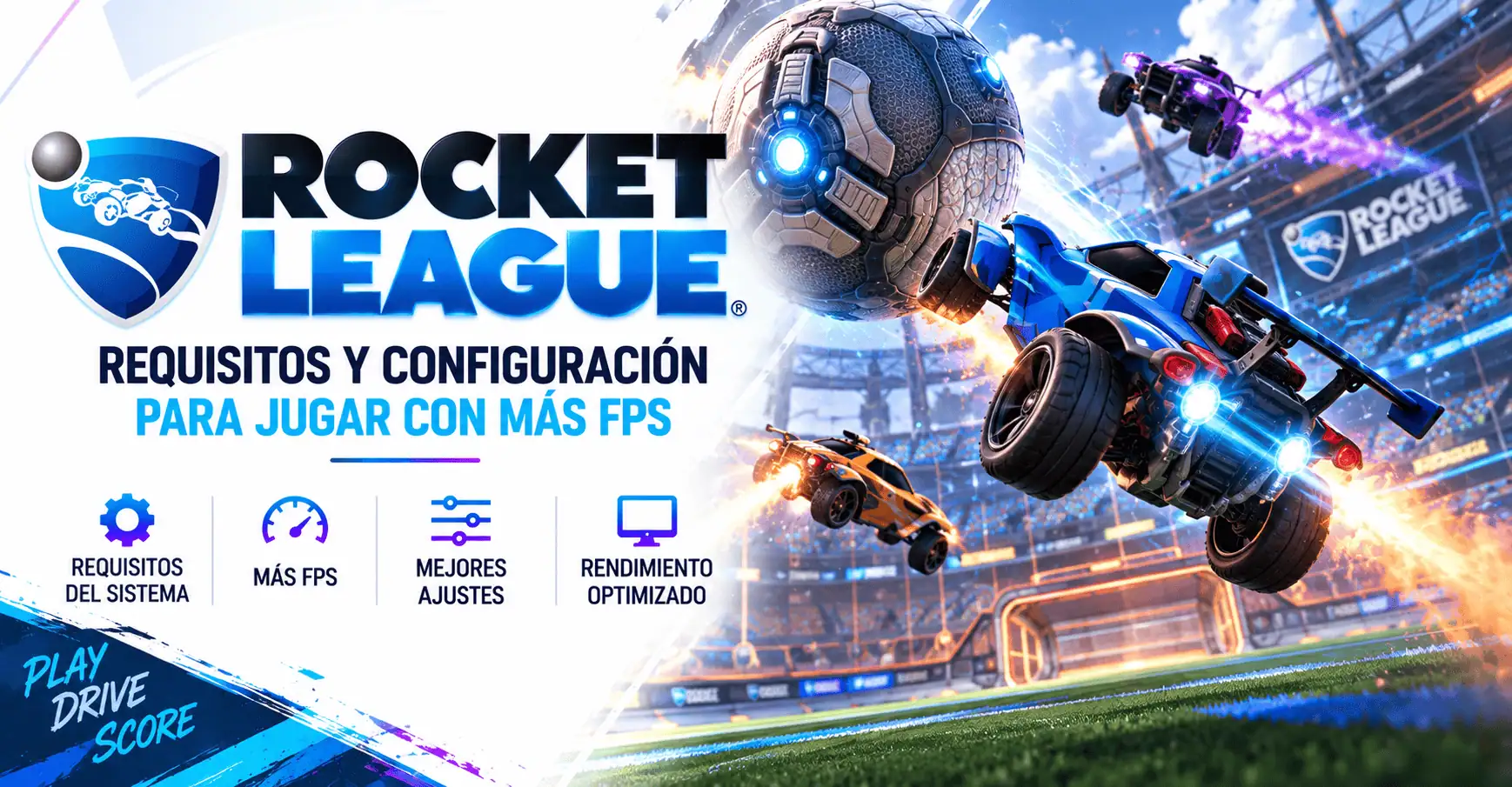
Los requisitos de Rocket League para PC son relativamente accesibles, pero jugar con más FPS requiere combinar hardware suficiente con una configuración gráfica orientada a la fluidez.
Si buscas mejorar los FPS en Rocket League, conviene reducir efectos visuales, calidad de renderizado y detalles que no aportan ventaja competitiva durante partidos rápidos.
Una PC gaming para Rocket League funciona mejor cuando la GPU, el procesador y el monitor están equilibrados, especialmente si quieres aprovechar tasas de refresco de 120 Hz, 144 Hz o superiores.
💻 Requisitos mínimos y recomendados
Epic Games indica como requisitos mínimos un procesador de doble núcleo a 2,5 GHz, 4 GB de RAM, DirectX 11 y una NVIDIA GeForce GTX 760 o AMD Radeon R9 270X, además de 20 GB de espacio disponible.
Para la configuración recomendada se solicita un procesador de cuatro núcleos a 3,0 GHz o superior, 8 GB de RAM y una NVIDIA GeForce GTX 1060 o AMD Radeon RX 470. El almacenamiento indicado continúa siendo de 20 GB.
| 🖥️ Componente | Mínimo | Recomendado |
|---|---|---|
| CPU | Dual Core 2,5 GHz | Quad Core 3,0 GHz |
| RAM | 4 GB | 8 GB |
| GPU | GTX 760 / R9 270X | GTX 1060 / RX 470 |
| DirectX | 11 | 11 |
| Espacio | 20 GB | 20 GB |
🎯 Dato clave: cumplir el mínimo permite ejecutar el juego, pero una tasa de FPS estable depende también de resolución, temperatura, procesos en segundo plano y frecuencia del monitor.
⚡ Qué ajustes ayudan a ganar FPS
El soporte oficial de Rocket League recomienda reducir varios parámetros cuando existen caídas de rendimiento. Entre ellos están el suavizado, la calidad de imagen, el detalle de imagen, las texturas, el detalle del mundo y las partículas.
💡 Consejo rápido: si notas caídas durante explosiones, choques o jugadas con muchos efectos, reduce partículas y detalle del mundo antes de tocar la resolución.
🔧 Configuración recomendada para más FPS
Desde el menú principal entra en Configuración y abre la pestaña Video. Si necesitas rendimiento, Epic Games recomienda usar FXAA bajo o desactivado, calidad de imagen en Rendimiento y detalle de imagen también en Rendimiento.
En las opciones avanzadas puedes probar detalle de textura en Alto rendimiento, detalle del mundo en Rendimiento y partículas en Rendimiento.
Ajustes que conviene revisar
✅ Suavizado: FXAA bajo o desactivado.
✅ Calidad de imagen: Rendimiento.
✅ Detalle de imagen: Rendimiento.
✅ Texturas: Alto rendimiento si faltan FPS.
✅ Mundo: Rendimiento.
✅ Partículas: Rendimiento.
🖥️ FPS y frecuencia del monitor
Rocket League Support recomienda que el límite de FPS coincida con la frecuencia de actualización del monitor. Esto evita que la computadora trabaje más de lo necesario y puede ofrecer una experiencia más coherente.
Si tienes un monitor gaming de 144 Hz, por ejemplo, seleccionar un límite cercano a esa frecuencia resulta más lógico que generar muchos cuadros adicionales sin necesidad.
Primero revisa la frecuencia de tu pantalla desde la configuración avanzada de Windows. Después entra en Rocket League, abre Video y selecciona la opción de Frames Per Second que corresponda.
🔥 Recomendación: prioriza estabilidad. Mantener una tasa constante suele sentirse mejor que alternar continuamente entre cifras muy altas y caídas bruscas durante las jugadas.
🚀 Cómo optimizar Windows antes de jugar
Actualiza los controladores de NVIDIA, AMD o Intel y cierra navegadores, launchers secundarios y aplicaciones pesadas. También evita descargas o actualizaciones mientras disputas partidas online.
En una laptop gaming, conecta el cargador cuando corresponda y utiliza un perfil de rendimiento adecuado. Comprueba además que Rocket League esté utilizando la GPU dedicada y no solamente los gráficos integrados.
También conviene probar varias partidas después de cada cambio importante para comprobar que la mejora de rendimiento sea estable.
🌐 FPS no es lo mismo que ping
Tener 144 FPS no elimina problemas de conexión. Los FPS dependen principalmente del rendimiento del equipo, mientras que el ping está relacionado con la comunicación entre tu conexión y los servidores.
Si el juego se ve entrecortado pero los FPS permanecen estables, revisa latencia, pérdida de paquetes y estabilidad de Internet. Usar Ethernet puede resultar más consistente que una señal WiFi débil o saturada.
🎮 Qué mejorar primero en tu PC
Si tu computadora apenas cumple el mínimo, aumentar RAM, utilizar una GPU superior o mejorar el procesador puede ofrecer más margen.
Sin embargo, no compres componentes únicamente porque una partida tuvo una caída puntual. Primero prueba ajustes gráficos bajos, actualiza drivers, controla temperaturas y revisa qué componente alcanza su límite.
Una gaming PC equilibrada ofrece mejores resultados que combinar una GPU muy potente con un procesador demasiado antiguo.
❓ Preguntas frecuentes
¿Cuánta RAM necesita Rocket League?
El requisito mínimo oficial es 4 GB de RAM y el recomendado es 8 GB. Tener más memoria puede ayudar si mantienes otras aplicaciones abiertas mientras juegas.
¿Qué tarjeta gráfica recomienda Rocket League?
Epic Games recomienda una NVIDIA GeForce GTX 1060, AMD Radeon RX 470 o superior. Una GPU más rápida puede ser útil para resoluciones altas y monitores rápidos.
¿Cómo puedo conseguir más FPS en Rocket League?
Reduce suavizado, calidad de imagen, detalle del mundo, texturas y partículas. También actualiza controladores, cierra procesos innecesarios y ajusta el límite de FPS según tu monitor.
¿Debo limitar los FPS al refresco del monitor?
Rocket League Support recomienda hacer coincidir los FPS con la frecuencia de actualización de la pantalla para obtener una experiencia fluida y evitar trabajo innecesario del equipo.